Snipaste 截图贴图工具
免费下载与使用指南
Snipaste 把两件事做到了一起:截图,以及把截图留在屏幕上。按下 F1 取下图,按下 F3 把它钉在任意窗口之上,需要对照的参考资料、配色、代码片段都不必再来回切换窗口。它免费、体积小、不联网,Windows 与 macOS 都可以用。
截图与贴图热键
Windows 安装包
免费无广告
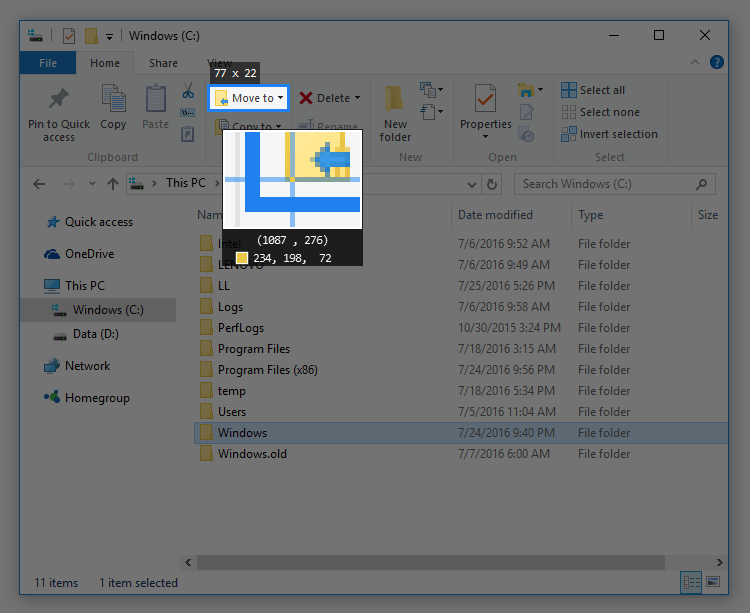
四个核心动作
截图、标注、贴图、取色,构成 Snipaste 的完整工作流
F1 截图
按下 F1 进入截图,Snipaste 会自动检测光标下的窗口与控件边界,移动鼠标即可吸附到边缘,不需要手动对齐像素。支持多显示器与高分屏,缩放比例不同的屏幕也能准确取到区域。
标注
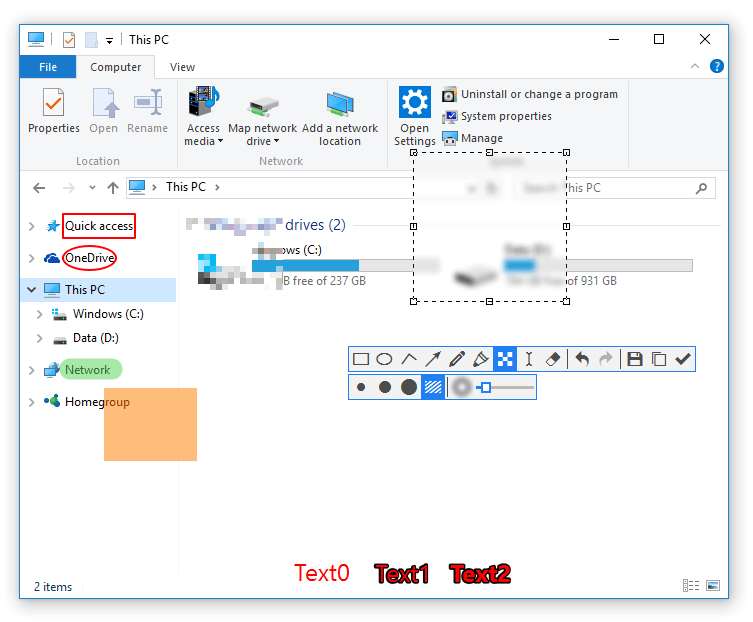
截图过程中可直接添加矩形、椭圆、箭头、画笔、文字、马赛克与高斯模糊,线条支持实线、虚线、点线,颜色和粗细可调。所有操作在截图窗口内完成,确认后复制或保存即可。
F3 贴图
按 F3 把截图变成置顶窗口,缩放、旋转、翻转、调整透明度都可以。开启鼠标穿透后,贴图下方的界面仍可正常操作——这是它区别于普通截图工具的地方。
取色
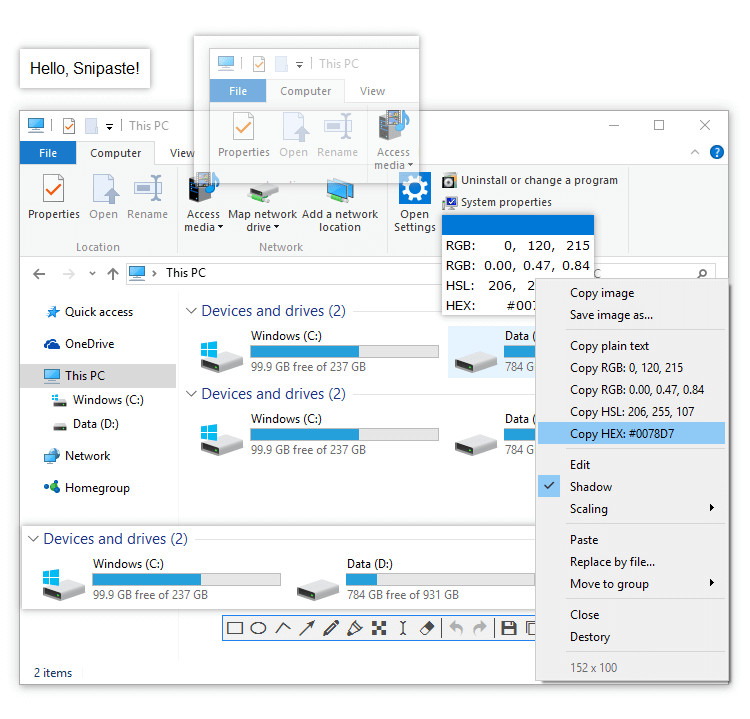
F1 进入截图后按 C 切换到取色器,读取屏幕上任意位置的 RGB 与 HEX 值,历史取色可回溯。颜色本身也能按 F3 贴出来,做配色时对着看比记色号方便。
贴图:把参考资料固定在屏幕上
贴图的思路很简单——既然截图是为了「边看边做」,那就让截图一直留在视线里。Snipaste 把截图变成独立的置顶窗口,可以摆到屏幕任意位置,也可以缩到很小藏在角落。
它不只是给截图用的。剪贴板里的图片、纯文本、HTML 内容、颜色值,都可以直接按 F3 变成贴图窗口。写代码时把接口文档贴到编辑器旁边,做设计时把色板贴到画布侧面,校对文案时把原文贴在上方逐段比对——这些场景都不需要再切换窗口。
下载后试用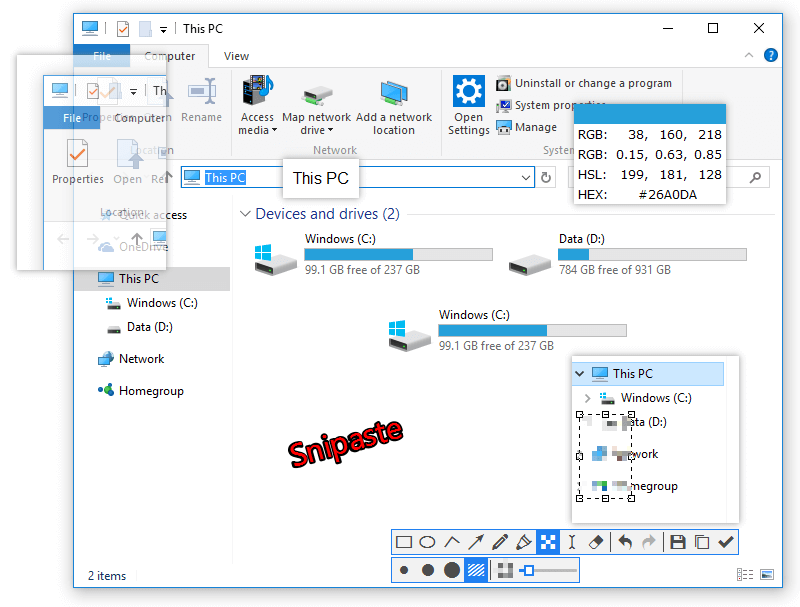
编程:API 文档对照
把接口说明贴在编辑器旁,参数不用来回切标签页
设计:配色与参考图
色值和参考稿钉在画布一边,保持一致时不用凭记忆
校对:原文逐段比对
把原稿贴在上半屏,改稿时视线不必上下滚动
操作:鼠标穿透
开启穿透后,贴图覆盖的界面依然可以点击
和常见截图工具的差异
只说能验证的区别,不比较主观感受
| 能力 | Windows 截图工具 | 微信 / QQ 截图 | Snipaste |
|---|---|---|---|
| 截图后固定置顶 | 不支持 | 不支持 | 支持,F3 贴图 |
| 鼠标穿透 | 不支持 | 不支持 | 支持 |
| 控件边界自动检测 | 不支持 | 不支持 | 支持 |
| 取色并转贴图 | 不支持 | 不支持 | 支持 |
| 滚动长截图 | 部分支持 | 支持 | 不支持 |
| 文字识别 OCR | 不支持 | 部分支持 | 不支持 |
| 热键可自定义 | 支持 | 不支持 | 支持,可多组配置 |
| 广告与弹窗 | 无 | 随客户端弹出 | 无 |
长截图与 OCR 确实是 Snipaste 的空白项。如果你的主要需求是这两项,可以先看看 长截图的替代方案,再决定要不要装。
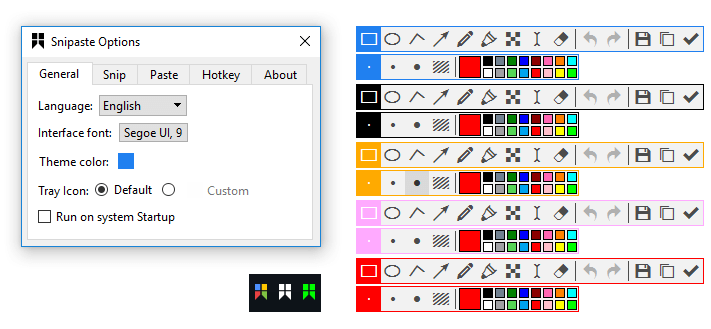
界面实拍
下列截图取自 Snipaste 官方版本,未做修饰或二次加工
常见问题
快捷键无效、长截图、Mac 权限等高频问题
Snipaste 的截图和贴图快捷键分别是什么?
默认 F1 截图,F3 贴图。取色流程是先按 F1 进入截图,再按 C 取色,最后按 F3 把颜色贴到屏幕上。贴图透明度用 Ctrl + 滚轮调节,鼠标穿透按 X 或 F4,隐藏全部贴图按 Shift + F3。
按 F1 没有反应怎么办?
按出现频率排查:① 与 QQ、微信、录屏软件、游戏平台的截图热键冲突;② 笔记本需要按住 Fn 再按 F1,或在 BIOS 里关闭功能键优先;③ Snipaste 没有在托盘运行;④ 输入法占用了 F 区按键。排除冲突后仍无效,可在托盘图标右键进入首选项的控制页面,把快捷键改成 Alt + F1 这类组合。
支持长截图(滚动截图)吗?
不支持。Snipaste 的定位是即时截图与贴图,没有滚动拼接功能。需要整页长图时可以用浏览器开发者工具的命令面板执行 Capture full size screenshot,或改用专门的长截图工具。详见 长截图替代方案。
这是免费软件吗?会不会有广告?
免费,没有广告弹窗,也不会上传截图或扫描本机文件。安装包约 17.95MB,截图、标注、贴图、取色全部可用,没有功能锁。
Mac 上能用吗?截图为什么会黑屏?
可以,有官方 macOS 版本。黑屏通常是权限没给:需要到「系统设置 → 隐私与安全性 → 屏幕录制 / 辅助功能」里勾选 Snipaste,然后重启应用。Mac 上 F1、F2 默认是系统功能键,建议配合 Fn 使用或改成自定义组合。详见 Mac 版安装与设置。
下载后打不开、提示文件损坏?
多数是下载不完整或被杀毒软件拦截。建议用网盘客户端下载并核对文件大小(Windows 版 17.95 MB),解压前把安装包加入安全软件信任列表。若提示缺少运行库,安装 VC++ 运行库后重试。分步说明见 安装教程。